


El otro día me sorprendí pensando en algo que solemos evitar: qué pasará con mis cientos de fotos en Google Photos, mis correos y mis documentos en Google Drive si mañana ya no estoy aquí. No desde un lugar trágico, sino desde el orden. Me imaginé a mi familia intentando adivinar contraseñas o luchando contra formularios de soporte técnico imposibles, y sentí el estrés que me imaginé que ellos sentirían.
Solemos planificar nuestras finanzas y nuestros bienes físicos, pero dejamos nuestra vida digital en un limbo desordenado. Ya lo he hablado antes en mi artículo sobre qué sucede con tus cuentas cuando falleces y también en mi reflexión sobre la vida, la muerte y la tecnología. Pero esta vez no estaba escribiendo: estaba enfrentando mi propio caso.
Decidí que no quería dejar ese problema para mis seres queridos. Así fue como me senté, café en mano, a configurar el Gestor de Cuentas Inactivas de Google. No me llevó más de 10 minutos, y la sensación de alivio fue inmediata: por fin había puesto orden en un pendiente digital que llevaba demasiado tiempo ignorando.
En este artículo te explico qué es el Gestor de Cuentas Inactivas de Google, cómo configurarlo paso a paso y por qué puede ahorrarle estrés, trámites y decisiones difíciles a las personas que más quieres.
¿Qué es el Gestor de Cuentas Inactivas de Google y para qué sirve?
El Gestor de Cuentas Inactivas de Google es una herramienta gratuita que te permite decidir qué pasará con tus datos —como fotos, correos y documentos— si dejas de usar tu cuenta durante un periodo determinado (3, 6, 12 o 18 meses).
En la práctica, funciona como un protocolo de emergencia digital: tú eliges cuándo se considera que tu cuenta está “inactiva” y decides si Google debe eliminarla automáticamente o enviar un enlace de descarga a hasta 10 personas de confianza. De esta forma, puedes dejar instrucciones claras sobre tu legado digital sin que tu familia tenga que enfrentarse a trámites largos o confusos.
Por qué configurar esto es un acto de amor (y autocuidado)
No se trata de tecnología, se trata de empatía. Dejar instrucciones claras es el regalo final de organización que podemos dar. En mi experiencia como emprendedor digital, sé lo valiosa que es la información que guardamos. Pero también sé que, sin claves, esos recuerdos se pierden o se convierten en una carga.
Configurar el Gestor de Cuentas Inactivas me obligó a hacerme preguntas importantes: ¿Quién merece tener acceso a mis recuerdos? ¿Qué cosas prefiero que desaparezcan conmigo? Fue un ejercicio de “limpieza digital” emocional que me ayudó a ver con más claridad qué parte de mi vida online quiero preservar y qué parte ya cumplió su ciclo.
Paso 1: Definir el “tiempo de espera” (Mi configuración)
Antes de elegir el tiempo de espera, tienes que entrar a la herramienta. El camino es sencillo:
- Entra a myaccount.google.com
- En el menú de la izquierda, selecciona Datos y privacidad
- Baja hasta la sección Más opciones
- Haz clic en Crear un plan para tu legado digital (es la opción del Gestor de Cuentas Inactivas)
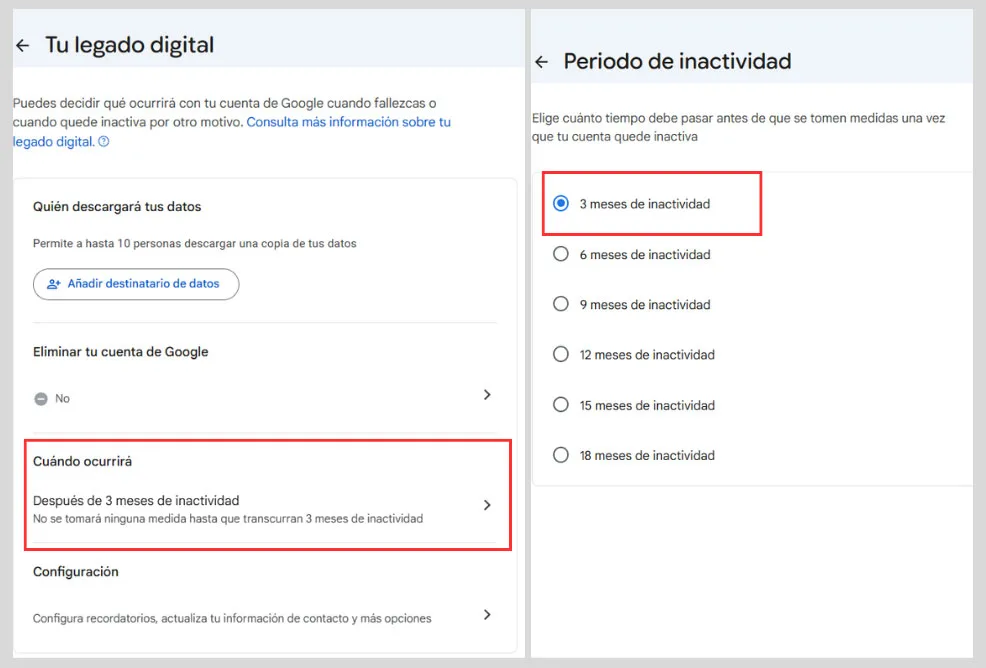
Una vez allí, lo primero que Google te pregunta es: “¿Cuánto tiempo debemos esperar?”. Las opciones van desde 3 hasta 18 meses.
Yo elegí 3 meses. ¿Por qué? Porque uso Google a diario para Cuchicheo Digital. Si paso 90 días sin iniciar sesión, sin ver un video de YouTube o sin leer un correo, es que algo serio ha pasado. No quería un periodo de espera eterno que dejara a mis contactos en el limbo durante un año y medio.
Paso 2: Elegir a tus contactos de confianza (El momento de la verdad)
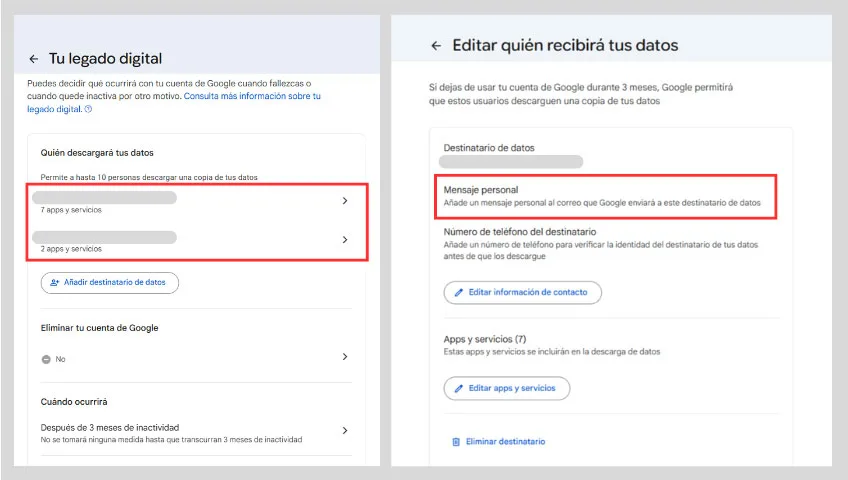
Aquí es donde el proceso se vuelve humano. Google te permite elegir hasta 10 personas de confianza. No les avisará ahora; solo recibirán la notificación si tu cuenta pasa a inactiva.
En mi caso seleccioné a dos personas clave. Lo valioso es que puedes decidir exactamente qué compartes con cada una.
- Contacto A (familiar): Le di acceso a Google Photos y a parte de mi Drive, donde guardo recuerdos y documentos importantes.
- Contacto B (colaborador): Podría darle acceso solo a ciertos archivos de trabajo si fuera necesario.
Un detalle importante: ten a mano los números de celular de las personas que elijas. Google los usará para verificar su identidad antes de permitirles acceder a cualquier dato.
Paso 3: La carta de despedida automática
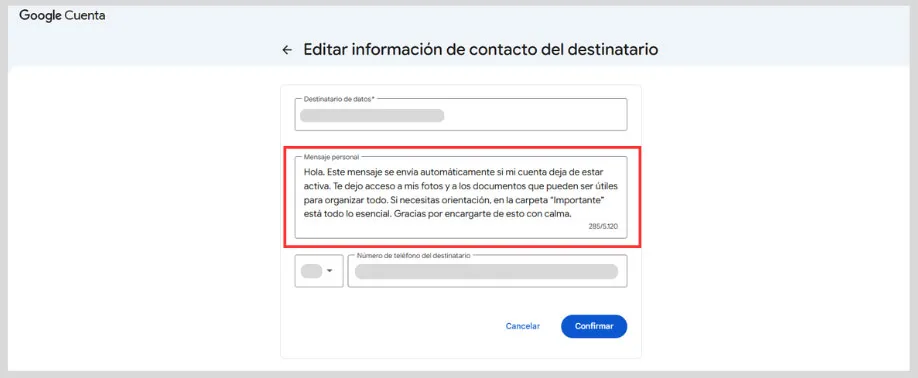
Esta función me pareció brillante y conmovedora. Google te permite escribir un correo electrónico que se enviará automáticamente junto con los archivos. No tiene que ser un mensaje largo ni dramático. El mío fue simple: instrucciones prácticas sobre dónde están las cosas importantes y un agradecimiento.
Para llegar a esta opción, sigue este recorrido dentro del Gestor de Cuentas Inactivas:
- Entra a myaccount.google.com
- En el menú de la izquierda, selecciona Datos y privacidad
- Baja hasta la sección Más opciones
- Haz clic en Crear un plan para tu legado digital (es la opción del Gestor de Cuentas Inactivas)
- Haz clic en el contacto de confianza definido
- Haz clic en Editar más información
- Google te mostrará la sección “Mensaje personal”
- Allí puedes redactar el correo que recibirá tu contacto cuando tu cuenta pase a inactiva
Esa sección aparece justo después de asignar permisos a cada contacto.
Lección clave: La diferencia entre borrar y compartir
Tuve que decidir si quería que mi cuenta se eliminara automáticamente después de enviar los datos.
Decidí no marcar la opción de eliminación automática inmediata. Preferí que mis contactos de confianza tengan tiempo para descargar lo que necesiten y revisar todo con calma. La eliminación manual puede venir después, cuando ellos ya hayan gestionado lo importante. Para mí, automatizar ese borrado final se sentía demasiado agresivo.
Mi aprendizaje aquí es simple: la tecnología debe ayudarnos a organizar y anticipar, pero no debería borrar todo sin que haya una mínima supervisión humana. Compartir primero y decidir después me pareció la opción más equilibrada.
¿Cómo sabe Google que estoy inactivo?
Google revisa varias señales para determinar si tu cuenta dejó de usarse: tus últimos inicios de sesión, tu actividad en Android, el uso de Gmail, YouTube y otras apps, además de ciertos movimientos en tus búsquedas. Antes de activar el protocolo, te enviará varios avisos por SMS y al correo alternativo que tengas registrado.
En resumen: no se activará por error. Tendrías que pasar el tiempo de espera que elegiste (3, 6, 12 o 18 meses) sin ningún tipo de actividad relevante. Unas vacaciones desconectado no son suficientes para que el sistema se active.
Cuadro comparativo: ¿Qué pasa con tu cuenta Google… con y sin el Gestor de Cuentas Inactivas?
| Situación | Sin Gestor de Cuentas Inactivas | Con el Gestor configurado |
|---|---|---|
| Acceso a tus fotos y documentos | Tu familia no puede entrar sin contraseñas o procesos legales largos | Reciben un enlace directo para descargar lo que necesiten |
| Tiempo de espera | Google no sabe qué hacer con tu cuenta | Tú defines el periodo (3, 6, 12 o 18 meses) |
| Notificaciones | No hay avisos previos | Google te envía recordatorios por SMS y correo alternativo |
| Carga emocional para tus contactos | Alta: deben adivinar accesos o lidiar con soporte | Baja: reciben instrucciones claras y acceso autorizado |
| Eliminación de la cuenta | Puede quedar abandonada por años | Tú decides si se borra o no, y cuándo |
| Control sobre qué se comparte | Nulo | Total: eliges qué apps y qué datos recibe cada persona |
| Mensaje personal | No existe | Puedes dejar instrucciones simples y un agradecimiento |
Configurar el Gestor de Cuentas Inactivas no me dio miedo; me dio paz. Es una tarea de bienestar digital que te tomará menos tiempo del que pasas eligiendo qué ver en Netflix, pero que puede ahorrarle horas de angustia y trámites a las personas que más quieres.
Al final, es aplicar nuestro lema: menos autoexigencia (dejando que Google se ocupe de lo técnico) y más autocuidado (protegiendo tu legado y evitando que otros tengan que adivinar qué hacer).
Si este tema te resonó, en la sección de Tech Saludable de Cuchicheo Digital comparto más reflexiones y herramientas para usar la tecnología con menos ruido mental y más bienestar real.
Puedes explorar esa sección cuando quieras y encontrar prácticas simples para ordenar tu vida digital sin autoexigencia.
Y ahora te lo pregunto a ti: ¿ya pensaste quién heredará tus fotos digitales, tus correos o tus documentos, o prefieres que todo desaparezca?